


Google Drive merupakan situs file hosting milik salah satu perusahaan teknologi raksasa di dunia, yaitu Google. Hasilnya, menjadikan file hosting ini memiliki kecepatan upload dan download yang cepat serta stabil.
Sayangnya Google Drive melimitasi jumlah download-nya. Apabila terlalu banyak, kamu tidak bisa download di google drive. Untuk itu, ini dia cara bypass limit download Google Drive!
Cara Mengatasi Tidak Bisa Download di Google Drive
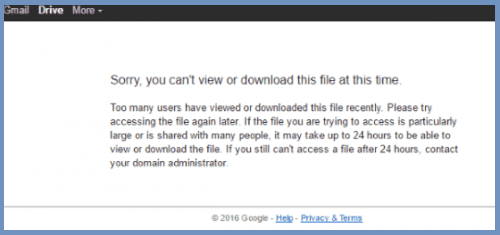
Apakah saat kamu mau download di Google Drive pernah bertemu dengan peringatan seperti gambar di atas? Jika iya, berarti kamu terkena limit download. Alasannya karena dalam waktu 24 jam banyak orang yang mengakses file tersebut, alhasil kamu tidak bisa download di Google Drive.
Agar kamu bisa mengakses file itu, kamu harus mengikuti cara bypass limit download Google Drive dari Berbagi Ilmu berikut.
Langkah-Langkah Mengatasi Tidak Bisa Download di Google Drive
Langkah 1
Langkah awal, kamu harus punya akun Google Drive. Jika belum punya, kamu harus daftar terlebih dahulu. Pada kolom URL, hapus bagian "&export=download", lalu ganti bagian "uc"dengan "open".

Langkah 2
Pada pojok kanan atas, klik "Logo Google Drive +".
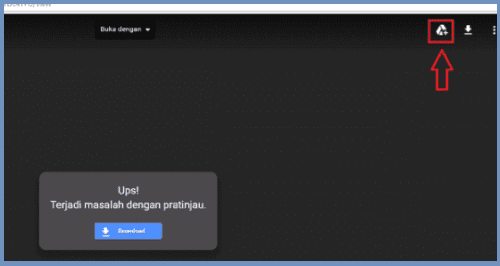
Langkah 3
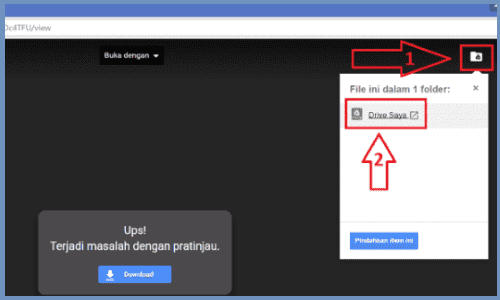
Setelah logonya berubah, klik sekali lagi, lalu klik "Drive Saya".
Langkah 4
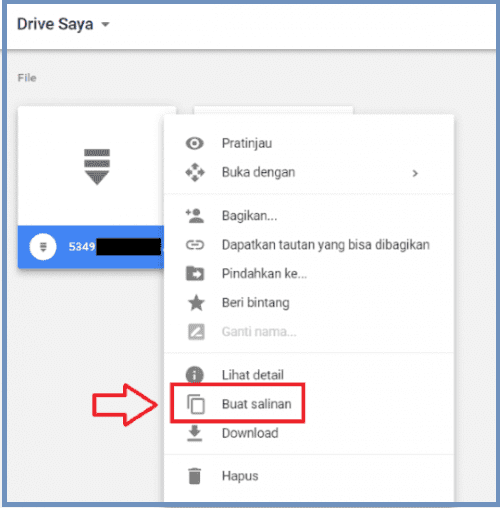
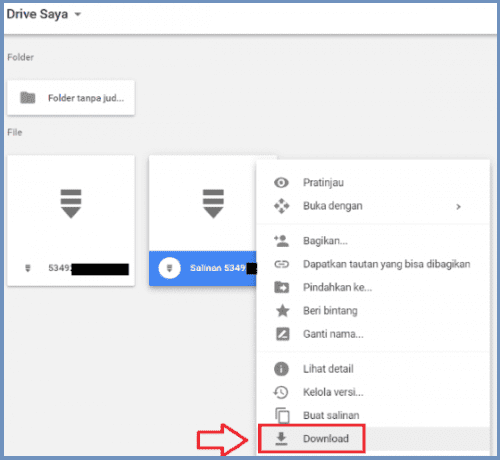
Klik kanan pada file yang ingin kamu download, lalu klik "Buat Salinan".
Langkah 5
Maka akan muncul sebuah file baru dengan awalan nama "Salinan". Klik kanan pada file tersebut, lalu klik "Download". Tunggu proses download dan selesai, masalah tidak bisa download di Google Drive teratasi.
Bagaimana cara bypass limit download Google Drive dari Berbagi Ilmu, mudah bukan? Dengan kamu tahu cara ini, dijamin masalah tidak bisa download di Google Drive teratasi. Selamat mencoba ya!
